Copyright rahimbeyran 2015-2021
در این سند ، ما بر روی سه نوع پست پیشفرض : نوشته ها ، صفحات و رسانه تمرکز می کنیم.
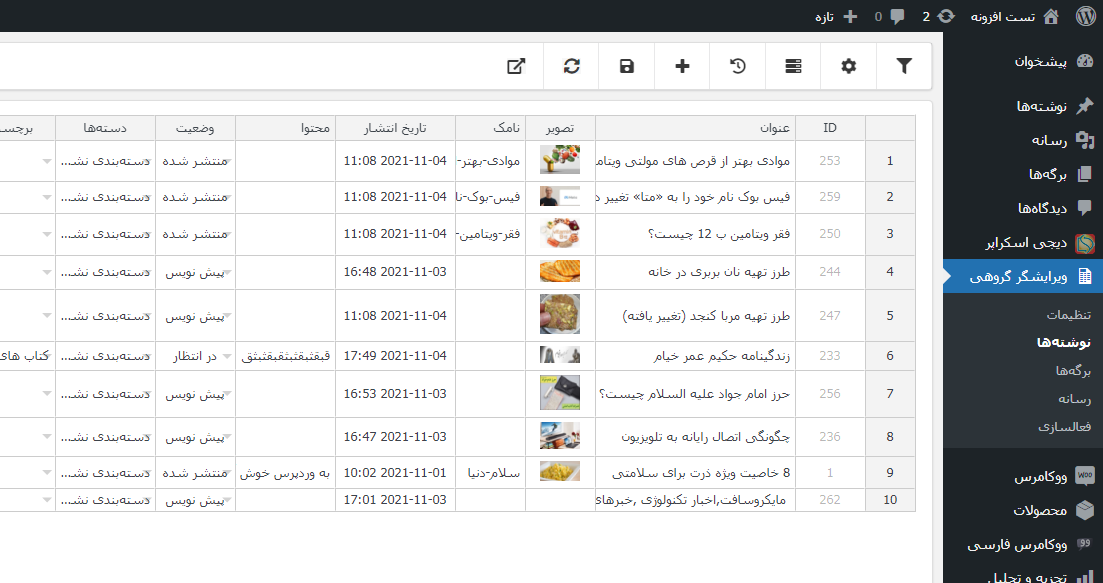
گام 1: به ویرایشگر گروهی > نوشته ها بروید
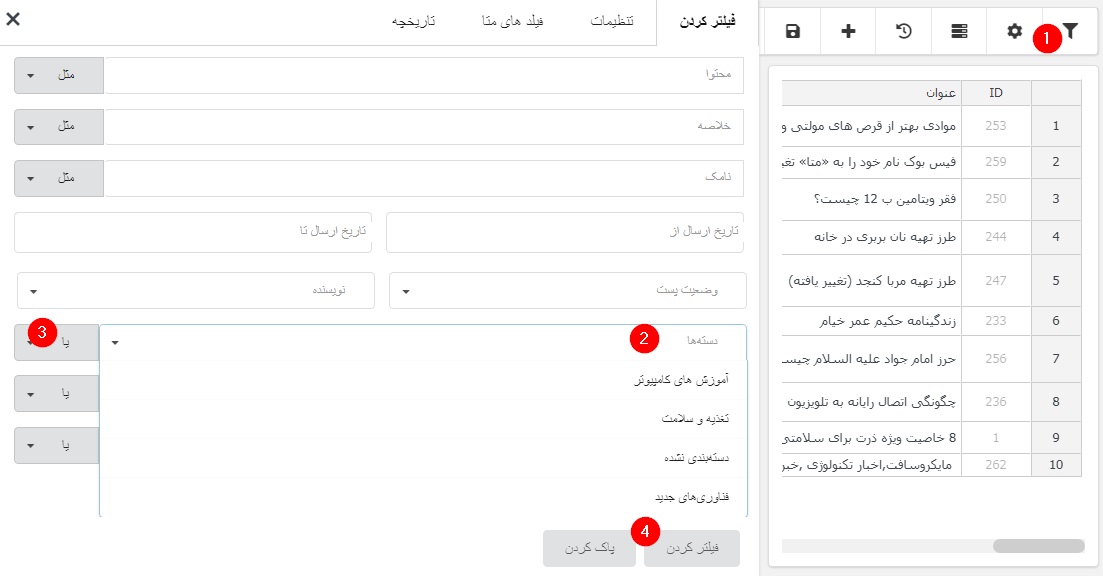
گام 2: فیلتر بر اساس مشخصه های پست
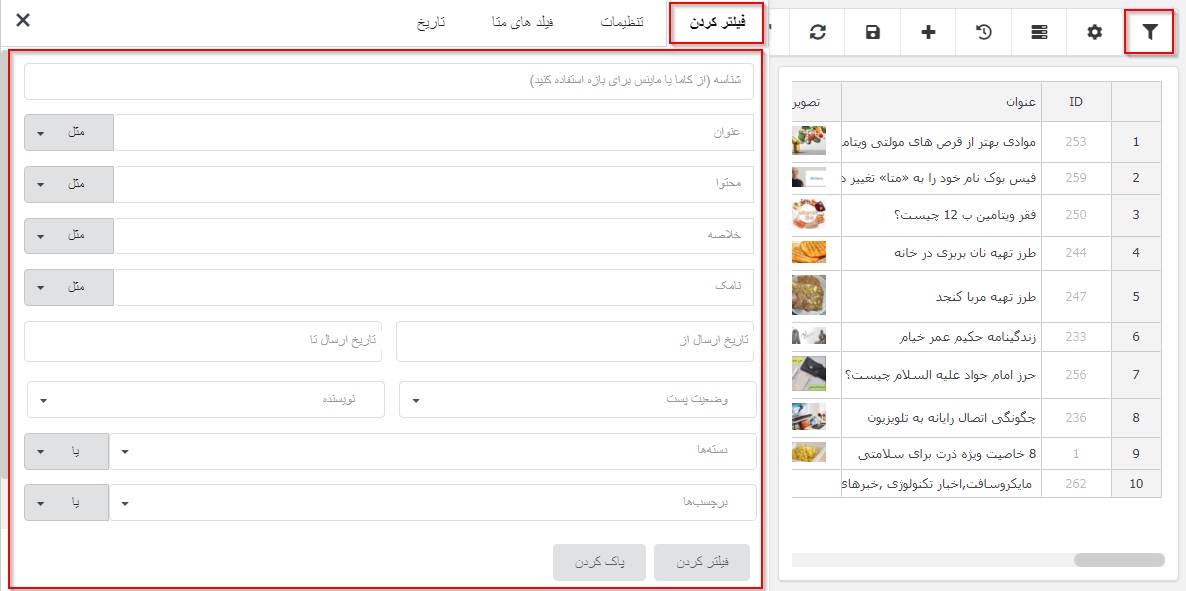
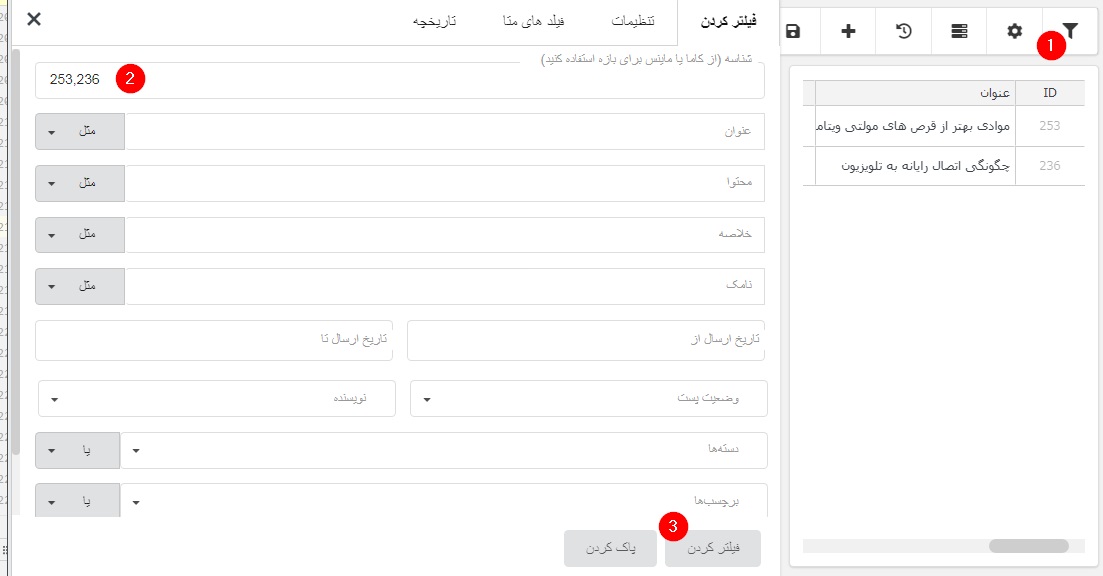
بر روی آیکون فیلتر کلیک کنید
 , شما می توانید از این ابزار برای فیلتر پست هایی که می خواید دسته جمعی ویرایش کنید استفاده کنید. این افزونه با فیلترهای موثر برای همه ویژگی های یک پست در دسترس است.
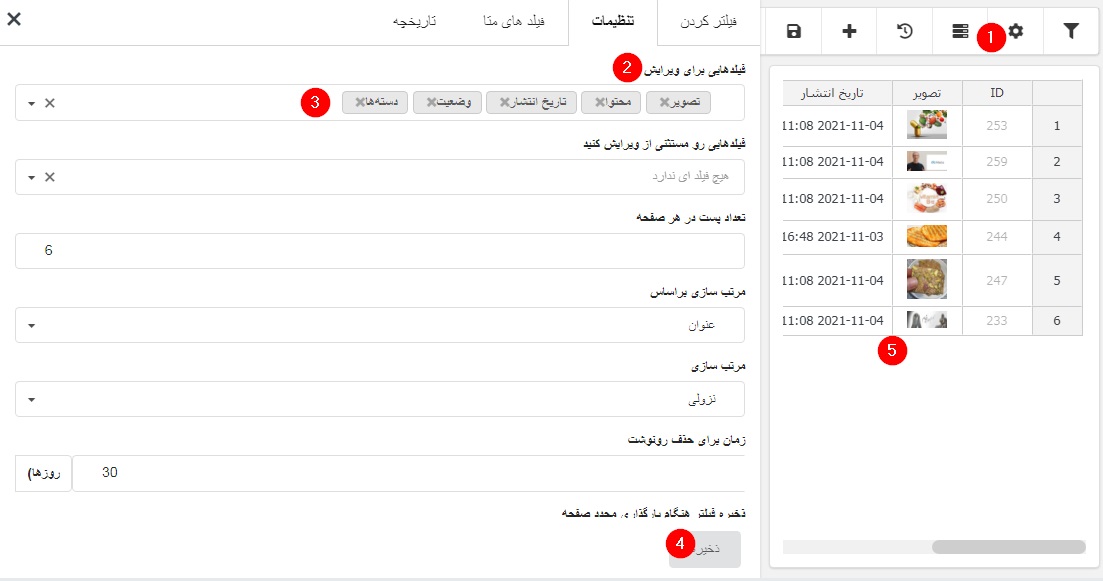
گام 3: فیلتر فیلدها برای ویرایش و تنظیمات
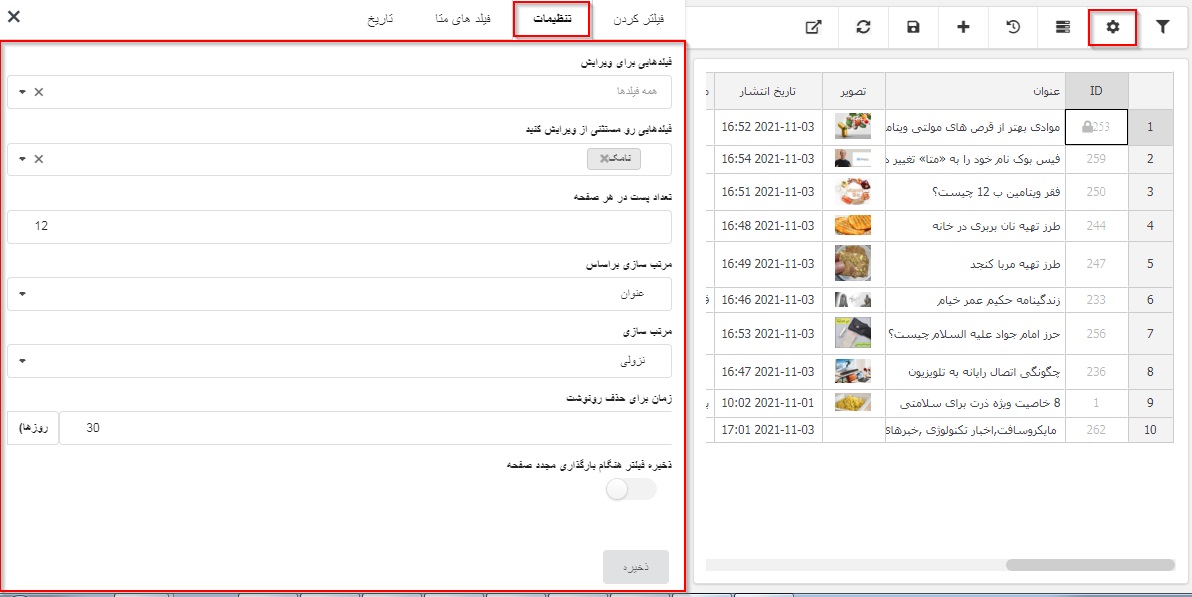
بر روی آیکون تنظیمات کلیک کنید،
 , شما به راحتی می توانید یک / یا بسیاری از زمینه های یک پست را برای تعامل و کار انتخاب کنید. علاوه بر این، برخی تنظیمات به شما کمک می کند تا در کار با فیلدها و پست ها راحت تر باشید.
گام 4: ویرایش مشخصه های پست به صورت دسته جمعی
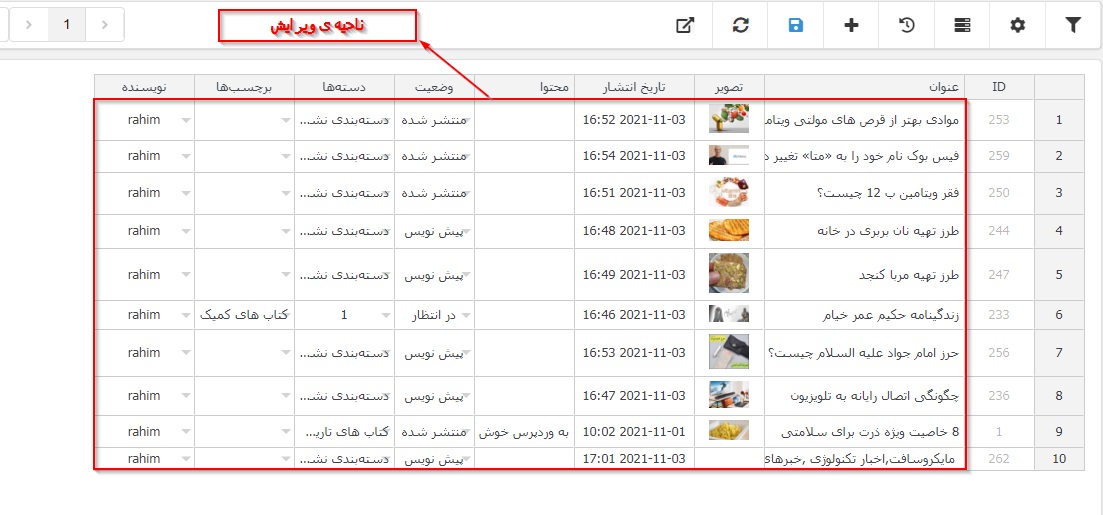
به قسمت های ویرایش بروید، مستقیماً روی فیلدهای ویژگی یک پست برای ویرایش کلیک کنید.
پس از فیلتر کردن پستها و فیلدهایی که نیاز دارید تغییر دهید ، بیایید به صورت دستهجمعی آنها را وایرایش کنیم، راهنمای موجود در ویرایش انواع پست به صورت دستهجمعی رو ببینید.
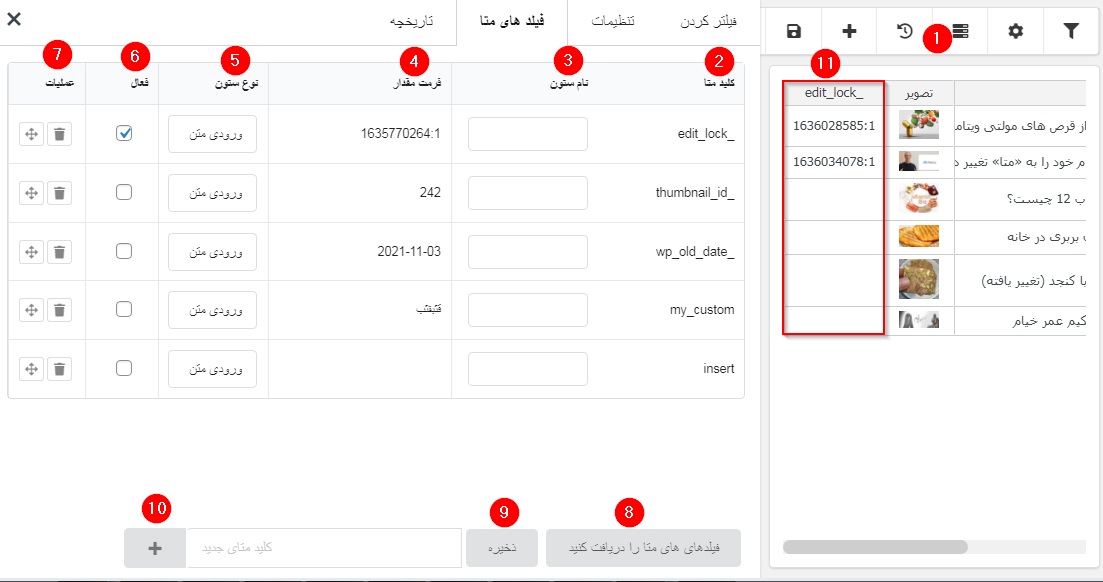
گام 5: ویرایش دستهجمعی متا فیلدهای سفارشی
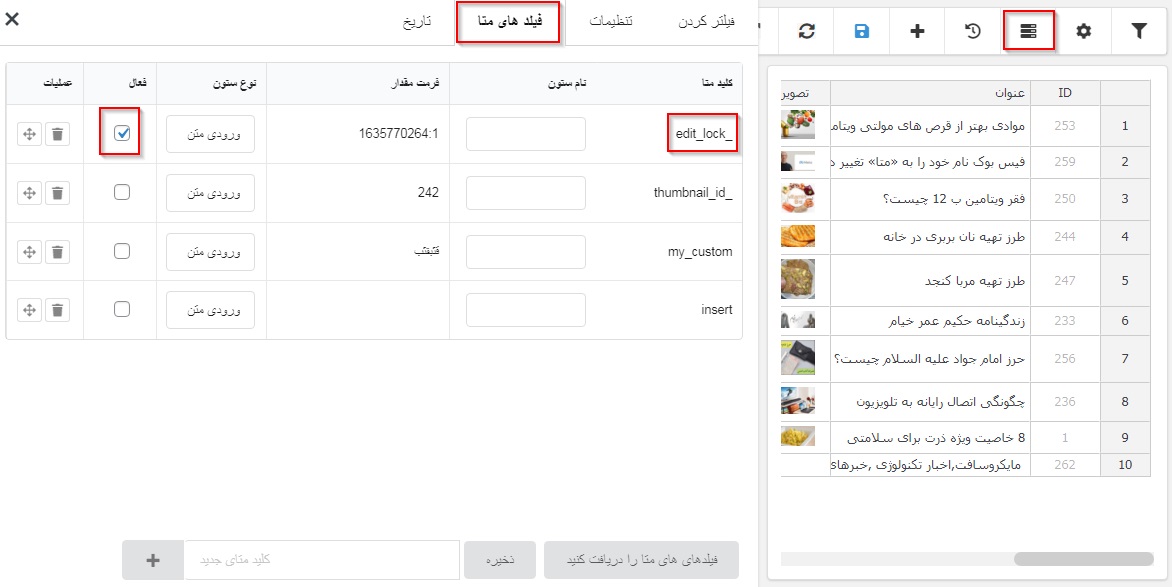
بر روی آیکون متافیلد کلیک کنید
 . درست مانند سایر فیلدهای انواع پست، شما می توانید متا فیلدهای سفارشی را به صورت دستهجمعی به روز رسانی و ویرایش کنید.
به عنوان مثال، برای به روز رسانی یک متا فیلد به نام _edit_lock برای نوشته, شما باید متا کلید فیلد معادل را در این فیلد متنی فعال کنید. شما می توانید چندین متاکلید رو همزمان فعال کنید.
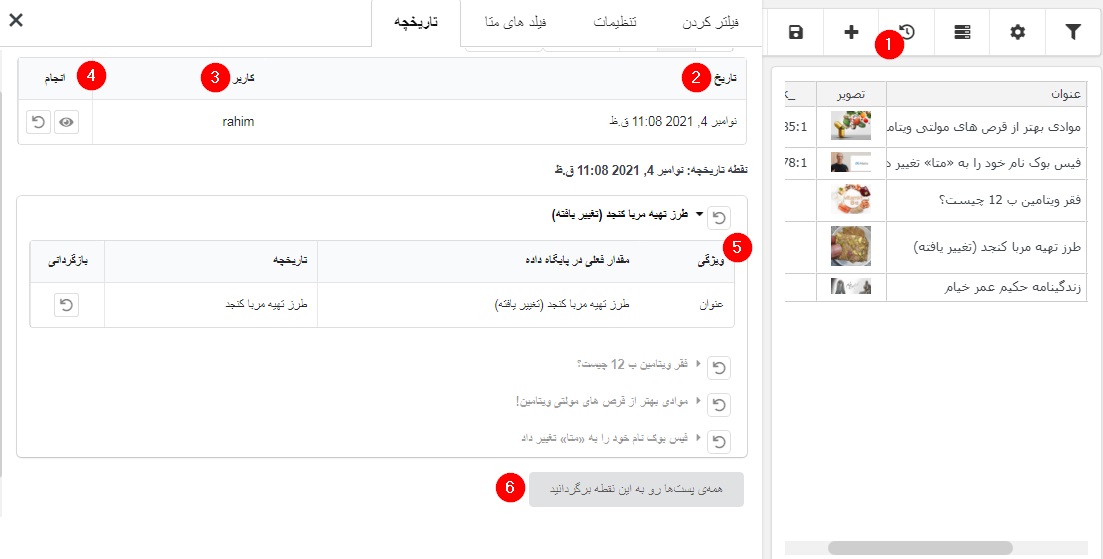
گام 6: دیدن تغییرات و در صورت نیاز برگردانی از تاریخچه
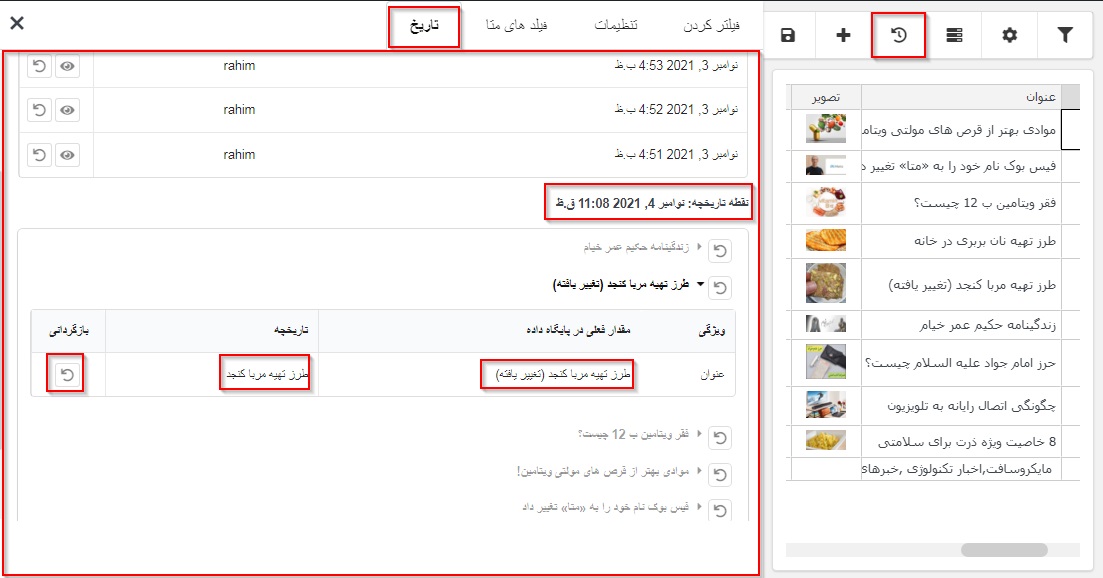
بر روی آیکون تاریخچه کلیک کنید
 . تاریخچه به ثبت ویرایش ها کمک می کند تا بتوانید تغییرات را مشاهده کنید و در صورت نیاز ویرایش را برگردانید.
شما می توانید از ابزار برای فیلتر نوشته ها ، صفحات ، رسانه که می خواهید به صورت دستهجمعی ویرایش کنید استفاده کنید.
ویرایشگر دستهجمعی وردپرس (ویپی بالکی) با تمام فیلدهای انواع پست مانند شناسه ، عنوان ، محتوا ، خلاصه مطلب ، نامک ، بازهی تاریخ ، وضعیت ، نویسنده ، دستهبندیها ، برچسپها ، فرمتها و ... در دسترس است.
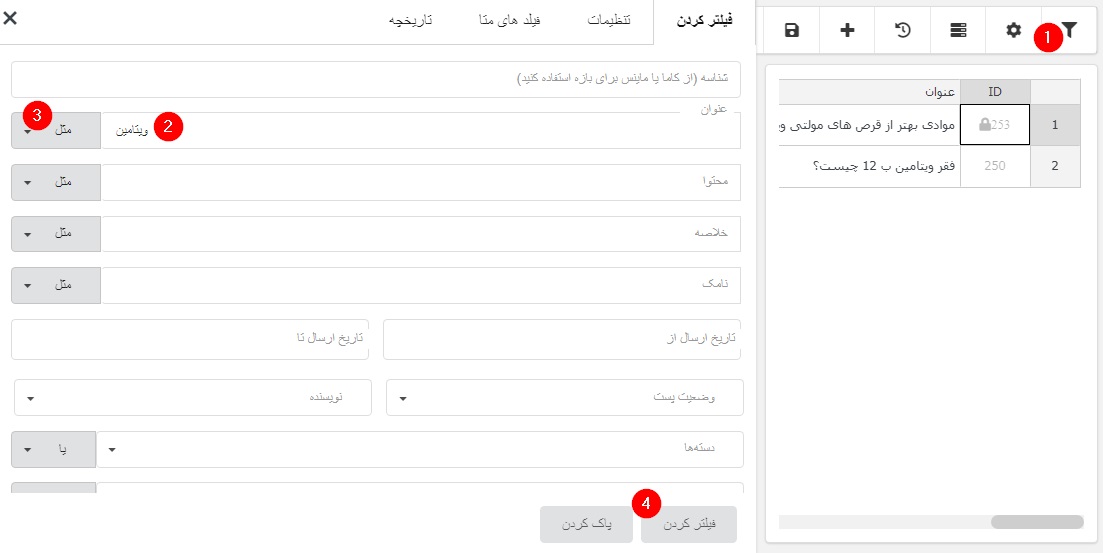
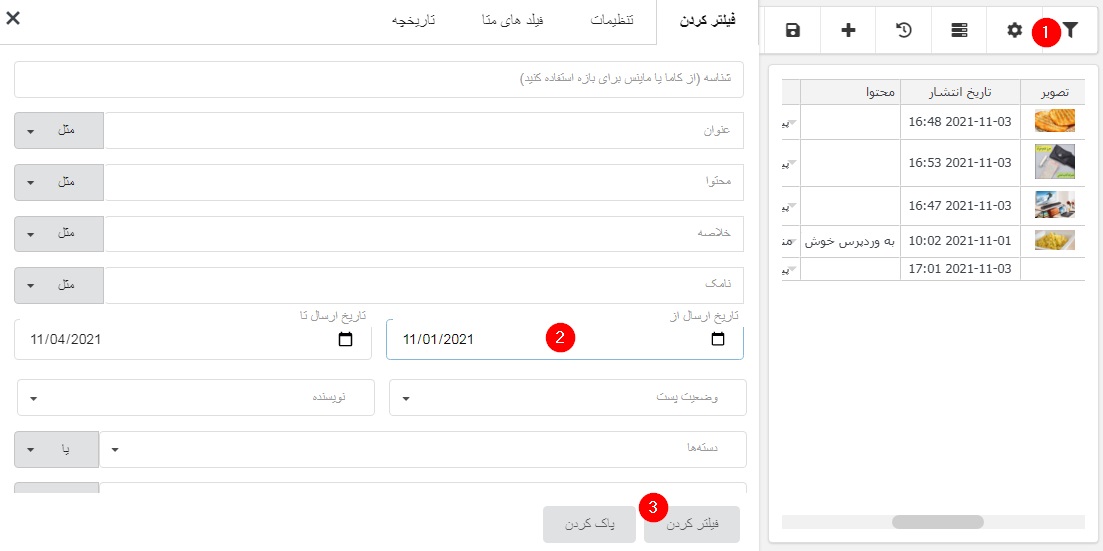
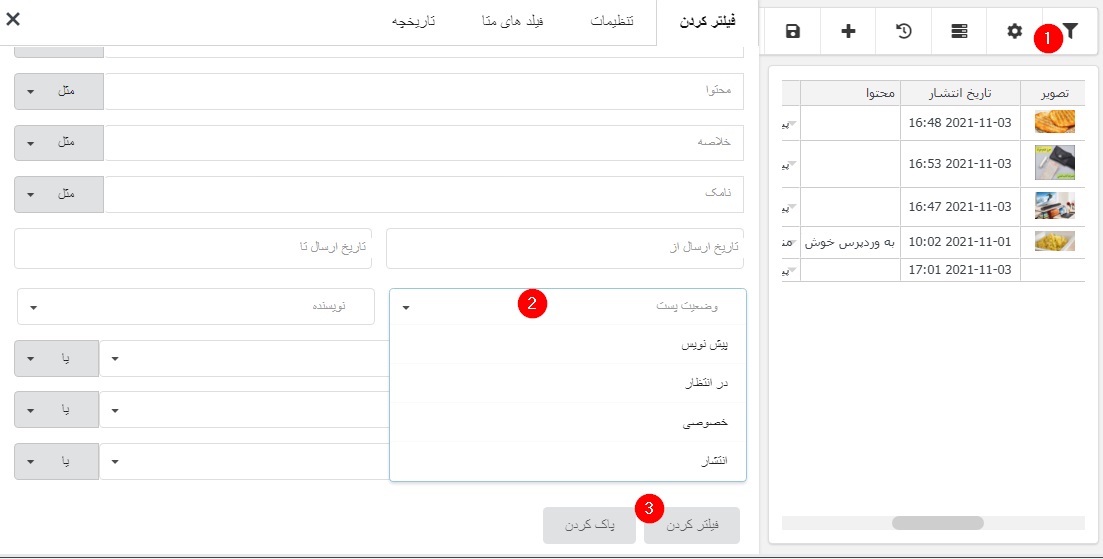
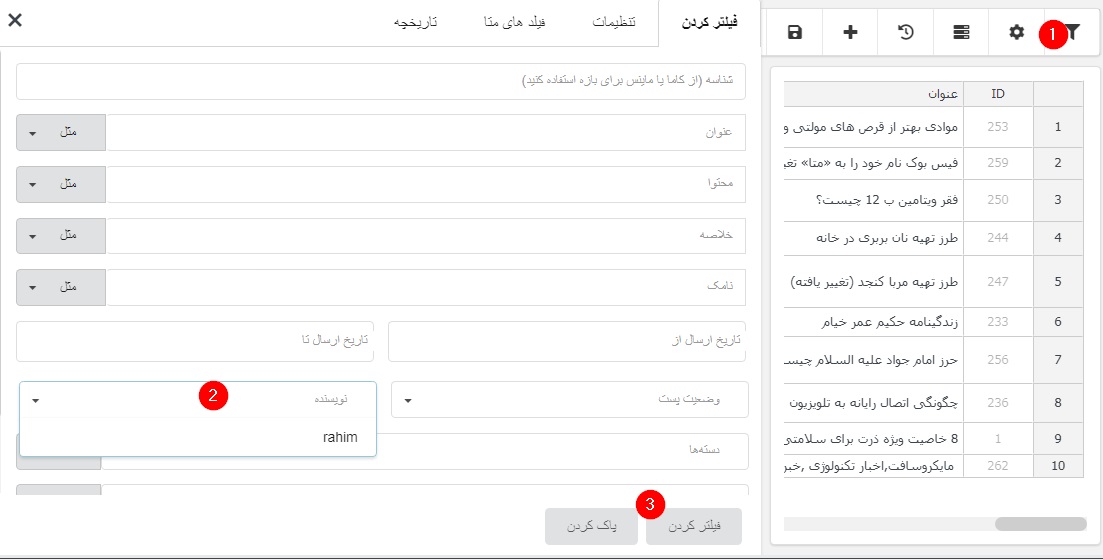
فیلدها را برای ویرایش فیلتر کنید
شما به راحتی می توانید یک یا/ بسیاری از فیلدهای پست ها، صفحات، رسانه ها را برای تعامل و کار انتخاب کنید. این به فیلتر کردن فیلدهای مرتبطی که می خواهید کمک می کند و آنها را به صورت اشیا و جداول راحت و کارآمدتر مشاهده می کنید.
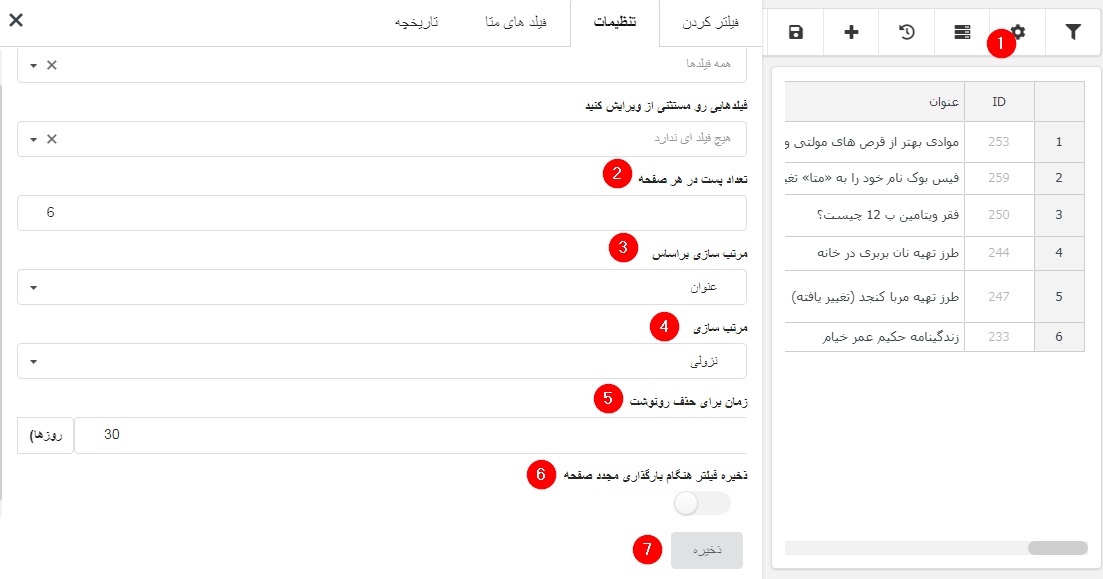
پس از فیلتر کردن انواع پست ها و فیلدهایی که باید مشخصات آنها را تغییر دهید, بیایید به ویرایش دستهجمعی آنها بپردازیم.
1. ویرایش دستهجمعی عنوان پست، اسلاگ، محتوا، خلاصه مطلب:
با گزینه های زیر می توانید عناوین پست ها را به همراه سایر فیلدها ویرایش کنید:
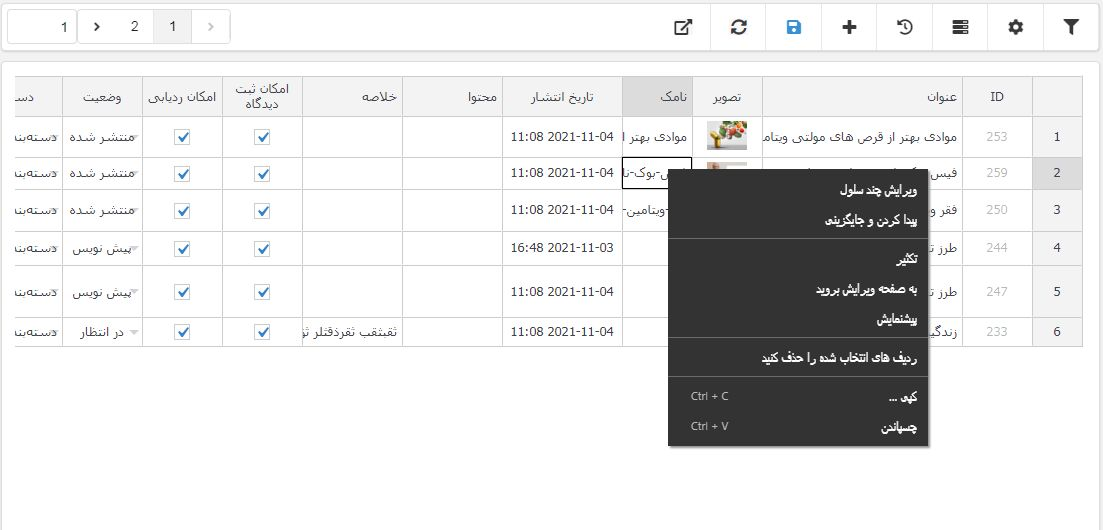
2. ویرایش دسته جمعی تصاویر پست.
می توانید تصاویر پست را اضافه، حذف یا جایگزین کنید.
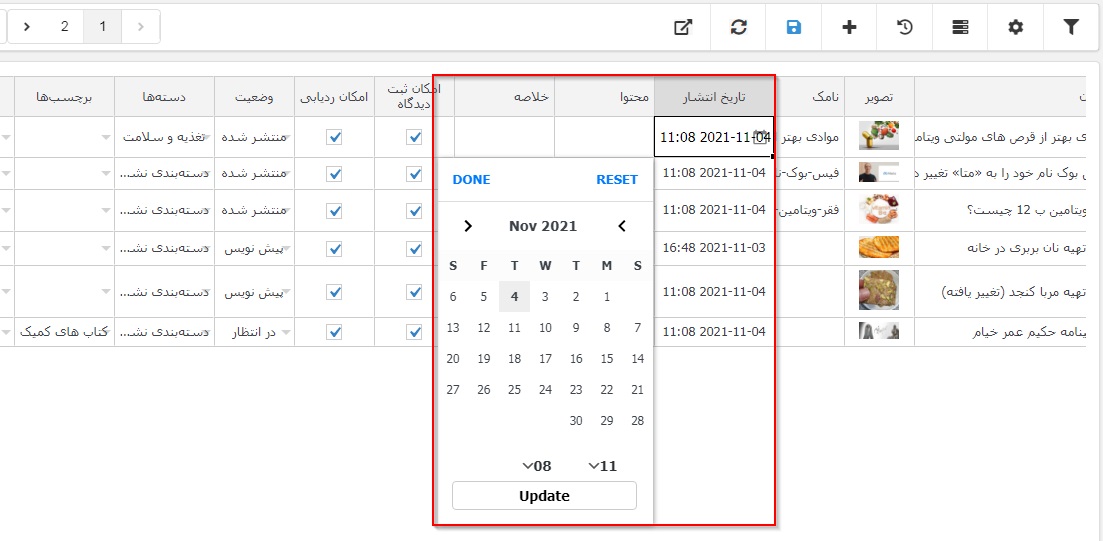
3. ویرایش دستهجمعی تاریخ های عمومی.
میتوانید تاریخ عمومی جدیدی را برای پستها تنظیم مجدد یا تعیین کنید.
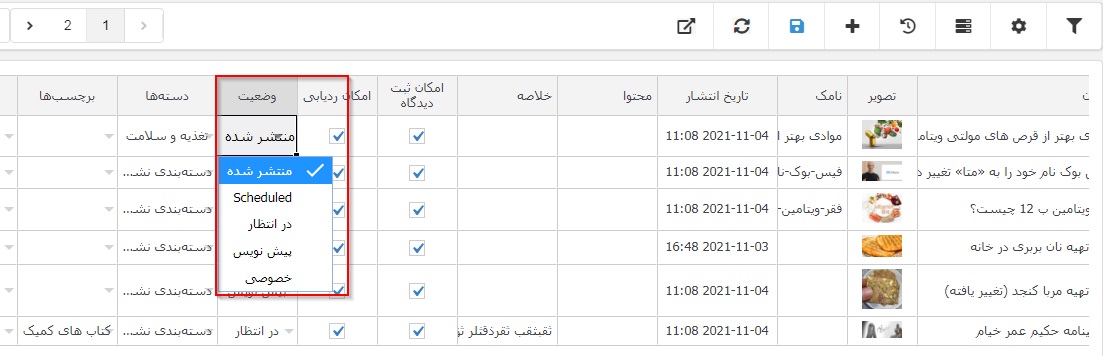
4. ویرایش دسته جمعی وضعیت پست ها.
میتوانید وضعیت یک پست شامل پیشنویس، در انتظار، خصوصی، عمومی را دستهجمعی ویرایش کنید.
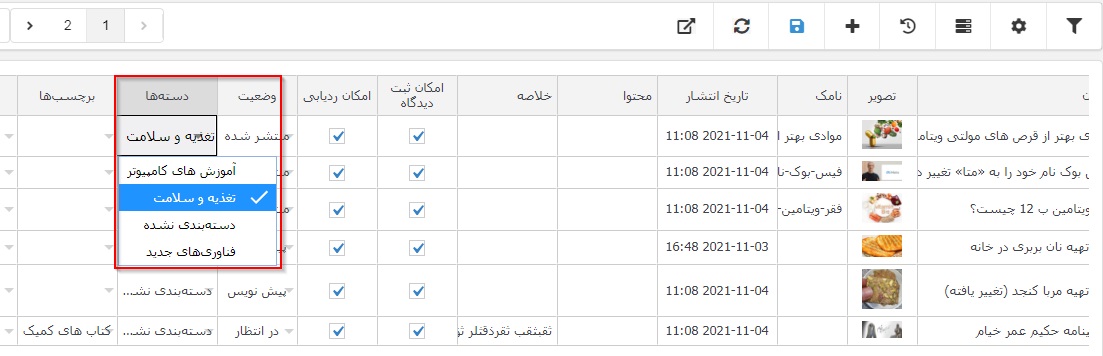
5. ویرایش دستهجمعی دستهبندیهای پست
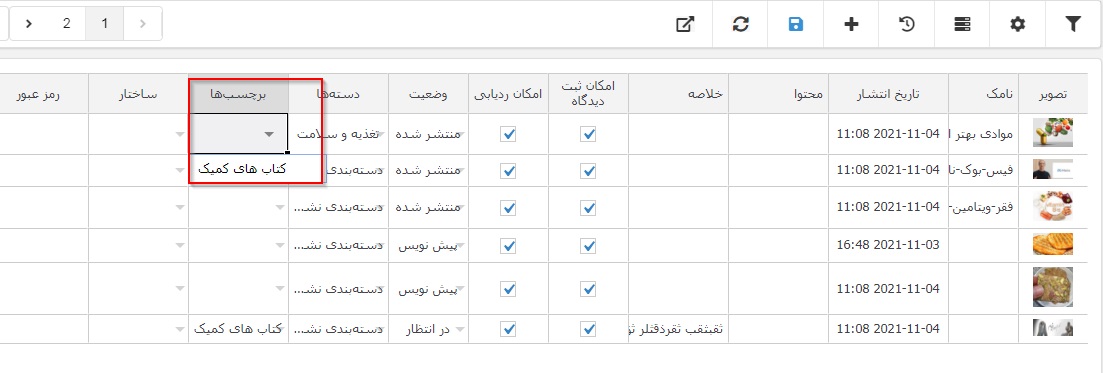
6. ویرایش دستهجمعی برچسپهای پست.
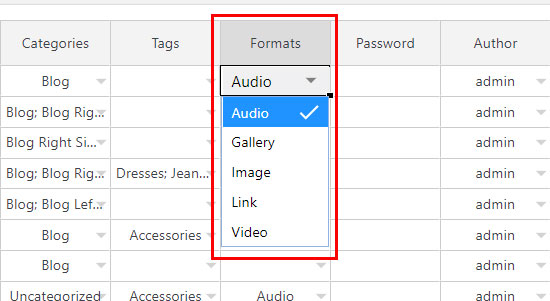
7. ویرایش دستهجمعی فرمتها
بر روی آیکون متافیلد کلیک کنید
. درست مانند سایر فیلدهای نوع پست، شما همچنین می توانید متا فیلدهای سفارشی را به صورت دستهجمعی به روز رسانی و ویرایش کنید.
به عنوان مثال، برای به روز رسانی یک متا فیلد به نام _edit_lockبرای نوع پست, شما باید متا کلید متا فیلد معادل را در این فیلد متنی فعال کنید. می توانید چند متاکلید رو همزمان فعال کنید.
تاریخچه به ثبت ویرایش ها کمک می کند تا بتوانید تغییرات را مشاهده کنید و در صورت نیاز ویرایش را برگردانید.